







Alexvnder.
-
Număr conținut
2729 -
Înregistrat
-
Ultima Vizită
-
Zile Câștigate
4 -
Country
Suedia -
Points
18,927 [ Donate ]
Tip conținut
Profiluri
Forumuri
Calendar
Orice postat de Alexvnder.
- Anterioară
- 1
- 2
- 3
- 4
- 5
- 6
- 7
- 8
- 9
- 10
- 11
- Următoarea
- Pagina 6 din 36
-
 La fel, testele de pre-sezon înainte de sezonul de Formula 1 2026 sunt finalizate. Urmează, e Melbourne. Dar munca nu se oprește aici pentru cele 11 echipe ale F1, care vor folosi cele două săptămâni de acum până în prima rundă a sezonului Australia (6-8 martie) să cerceteze datele și să descopere câștigurile pe care le pot obține pe termen scurt și lung. Așa cum a fost cazul de-a lungul celor două teste de pre-sezon din Bahrain și al Barcelona Shakedown înaintea lor, nu este înțelept să citiți prea multe despre timpii pe tur, deoarece echipele au desfășurat programe diferite. Click aici pentru a citi știrea integral
 -
-
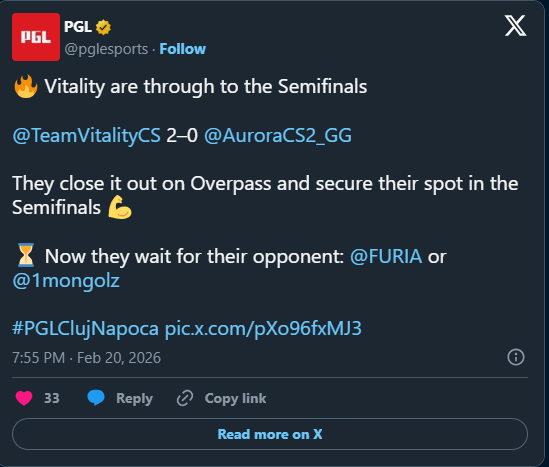
In the quarterfinals of PGL Cluj-Napoca 2026, Team Vitality confidently defeated Aurora Gaming 2-0 to take another step toward the championship title. The French squad showed composure and class in the key moments of both maps, securing their place in the semifinals. Click aici pentru a citi știrea integral
-
[CS2] Changes to Look Out for in the Latest Counter Strike 2 Update
Alexvnder. a postat un topic în Noutăţi
Sometimes game updates do more than just provide patches. They revolutionize the game. Some of them change how matches play out and how players use the game economy. The latest Counter-Strike 2 update is one of them. There’s quite a lot of upheaval with this one, so trying to make sense of them all may feel a tad overwhelming. With that in mind, here are the five most important changes to pay attention to, reordered by impact rather than patch-note placement. Click aici pentru a citi știrea integral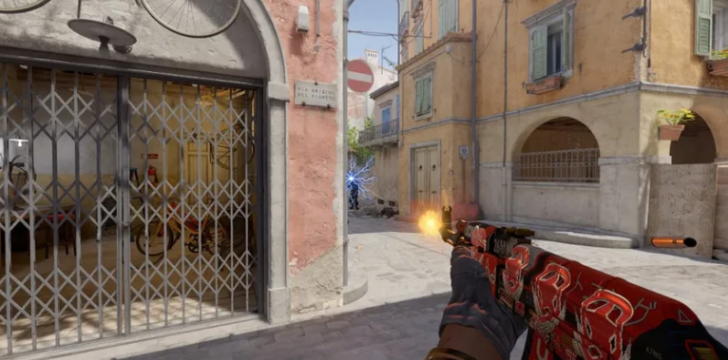
-
It’s hard to explain to someone who doesn’t game why a collection of pixels shaped like a sniper rifle is worth more than a mid-range sedan. If you zoom out, it looks insane. You have this digital object that offers zero competitive advantage. It doesn’t shoot straighter, it doesn’t reload faster, and it certainly doesn’t make you a better player. Yet, the economy surrounding these cosmetic items has evolved into a technological and financial beast that rivals legitimate stock exchanges. Click aici pentru a citi știrea integral
-
Each match here is a promise of drama, revenge, a big breakthrough, or a historic achievement. To compete at this tournament phase, Counter-Strike 2 (CS2) esports teams made it through an intense Swiss Stage. Those battles formed very interesting matchups in the PGL Cluj-Napoca 2026 Playoffs. The intriguing action starts right in the quarterfinal, and it intensifies immensely closer to the grand final. Click aici pentru a citi știrea integral
-
In the quarterfinals of PGL Cluj-Napoca 2026, fans witnessed a high-stakes clash between Natus Vincere and MOUZ, which ultimately ended with a convincing victory for the European side. After a competitive three-map series, NAVI exited the tournament in 5th–8th place, while MOUZ moved one step closer to the title by securing a spot in the semifinals. Click aici pentru a citi articolul integral

-
Forced Game Mode Activarea priorității GPU pentru aplicații prin Game Porting Toolkit Salutare! Dacă te joci pe Mac, probabil știi că "Game Mode" se activează doar când Windows-ul jocului este Fullscreen și aplicația este nativă. Dar ce facem cu jocurile rulate prin Crossover sau Wine? Windows le vede ca pe niște procese obișnuite de sistem și nu le oferă prioritate. Astăzi forțăm macOS să recunoască aceste aplicații ca fiind critice. 1 Identificarea Bundle Identifier-ului macOS activează Game Mode bazându-se pe categoria aplicației. Trebuie să aflăm ID-ul aplicației noastre (ex: Wine sau Crossover): mdls -name kMDItemCFBundleIdentifier /Path/To/Your/App.app 2 Modificarea bazei de date de jocuri Vom adăuga manual aplicația în lista de procese care au voie să ceară Game Mode. Rulează această comandă în Terminal, înlocuind 'APP_ID' cu ce ai găsit la pasul 1: defaults write com.apple.GameController.game-mode-enabled -bool true defaults write com.apple.game-policy-ignore -array-add "APP_ID" 3 Optimizarea Bluetooth Polling Rate Unul dintre marile avantaje ale Game Mode este dublarea ratei de eșantionare pentru controllere. Îl putem forța global: sudo defaults write com.apple.BluetoothAudioAgent "Apple Bitpool Min (editable)" -int 40 DE CE ESTE UNIC ACEST TUTORIAL? Majoritatea utilizatorilor așteaptă ca Apple să adauge suport pentru jocurile lor preferate. Prin acest tweak, tu preiei controlul asupra **Game Policy Daemon**. Rezultatul este o latență redusă la jumătate pentru perifericele Bluetooth (precum controllerul de PS5/Xbox) și un plus de 5-10% la stabilitatea FPS-ului, deoarece sistemul nu mai lasă procesele de fundal (precum iCloud sau Spotlight) să întrerupă GPU-ul. Ghid realizat pentru comunitatea LeagueCS.ro MACOS_GAME_POLICY_V1.0 // 2026
-
Wi-Fi Stability Tuning Eliminarea spike-urilor de ping cauzate de AirDrop (AWDL) Salutare! Ai pățit ca ping-ul tău să sară brusc de la 20ms la 200ms în timp ce ești pe Wi-Fi? Pe macOS, vinovatul este serviciul AWDL. Acesta forțează placa de rețea să caute periodic alte iPhone-uri sau Mac-uri în apropiere. Astăzi învățăm cum să dezactivăm acest proces "hoț" de bandă pentru a obține o conexiune Wi-Fi la fel de stabilă ca una pe cablu. 1 Identificarea Interfeței AWDL Mai întâi, verificăm dacă interfața este activă. Deschide Terminalul și caută "awdl0": ifconfig awdl0 * Dacă vezi statusul "active", înseamnă că sistemul tău scanează mediul în timp ce tu încerci să faci fraguri. 2 Dezactivarea AWDL (Modul Gaming) Pentru a opri scanarea și a dedica placa de rețea exclusiv conexiunii tale la router, rulează următoarea comandă: sudo ifconfig awdl0 down Notă: Această setare dezactivează AirDrop și Sidecar până la următorul restart sau până când repornești manual interfața cu comanda "up". 3 Optimizarea Buffer-ului de Rețea Pentru a reduce latența la nivel de kernel, mărim memoria dedicată pachetelor de rețea: sudo sysctl -w net.inet.tcp.delayed_ack=0 sudo sysctl -w net.inet.tcp.mssdflt=1460 DE CE ESTE UNIC ACEST TUTORIAL? Utilizatorii de rând cred că Wi-Fi-ul pe Mac este pur și simplu "prost" pentru gaming. În realitate, este **prea deștept**. Prin închiderea interfeței `awdl0`, forțezi transceiver-ul Wi-Fi să nu mai sară de pe o frecvență pe alta. Vei observa că ping-ul tău devine liniar, fără acele salturi de 100-200ms care apăreau din senin. Este cel mai eficient tweak de rețea disponibil pentru macOS. Tutorial creat special pentru LeagueCS.ro MACOS_NETWORK_STABILITY // 2026
-
Thermal Throttling Bypass Prevenirea scăderii bruște de FPS cauzată de Power Management Salutare! Ai pățit ca după 15-20 de minute de joc, FPS-ul să scadă brusc la jumătate, deși ventilatorul abia se aude? macOS folosește un sistem numit Thermal Pressure Monitoring. Acesta nu așteaptă ca procesorul să fie fierbinte, ci face "throttle" preventiv. Astăzi învățăm cum să oprim acest mecanism de raportare pentru a păstra performanța brută cât mai mult timp. 1 Verificarea stării de Thermal Pressure Înainte de a schimba ceva, verifică dacă sistemul tău a raportat recent evenimente de limitare termică: pmset -g thermallog * Dacă vezi valori precum "CPU_Speed_Limit" sub 100, înseamnă că macOS îți taie deja din putere. 2 Dezactivarea 'thermal-engine' Procesul thermalmonitord este cel care dictează limitările. Îl putem suspenda în timpul sesiunilor de gaming (doar pentru utilizatorii avansați): sudo launchctl unload -w /System/Library/LaunchDaemons/com.apple.thermalmonitord.plist Atenție: Acest tweak permite hardware-ului să ruleze la temperaturi mai mari. Asigură-te că ai un mediu bine ventilat! 3 Optimizarea priorității GPU prin Metal Pentru a forța motorul grafic să ignore prioritățile sistemului, rulează: defaults write com.apple.Metal ForceLowPriorityWork -bool false DE CE ESTE UNIC ACEST TUTORIAL? Majoritatea ghidurilor de Mac îți spun să cumperi un suport cu ventilatoare. Acest tutorial atinge software-ul de decizie al sistemului. macOS este programat să fie silențios, nu performant. Prin suspendarea daemonului de monitorizare termică, elimini acele scăderi bruște de frecvență care apar chiar și la 70-75°C, permițând Mac-ului tău să se comporte ca o adevărată mașină de gaming. Tutorial realizat pentru LeagueCS.ro MACOS_THERMAL_MASTER // 2026
-
Precision Pointer Input Dezactivarea curbei de accelerație pentru un Muscle Memory perfect Salut! Te-ai întrebat de ce este atât de greu să faci "flick-uri" constante pe macOS? Apple a creat un sistem de accelerație ideal pentru trackpad, dar dezastruos pentru senzorii de gaming. Chiar dacă muți slider-ul de viteză, curba de accelerație rămâne activă în spate. Astăzi "omorâm" această setare direct din fișierele de configurare ale sistemului. 1 Verificarea valorii actuale Deschide Terminalul și verifică valoarea parametrului de scalare. O valoare pozitivă (ex: 1.0, 3.0) confirmă prezența accelerației: defaults read .GlobalPreferences com.apple.mouse.scaling 2 Forțarea Raw Input (Accelerație -1) Pentru a dezactiva complet algoritmul de accelerare, trebuie să setăm scalarea pe -1. Aceasta este o valoare "magică" ce îi spune macOS-ului să nu modifice semnalul primit de la mouse: defaults write .GlobalPreferences com.apple.mouse.scaling -1 Important: După rularea comenzii, trebuie să dai Log Out și Log In pentru ca modificarile să fie preluate de kernel-ul grafic. 3 Optimizarea suplimentară (HID Parameters) Pentru senzorii de 1000Hz (Polling Rate), este recomandat să dezactivăm și pragul de detecție a mișcării line: defaults write -g AppleEnableMouseUnicode -bool false DE CE ESTE UNIC ACEST TUTORIAL? Majoritatea utilizatorilor de Mac descarcă aplicații terțe (precum LinearMouse sau SteerMouse) care consumă RAM și CPU în fundal pentru a "anula" accelerația. Metoda prin Terminal prezentată aici este nativă, nu consumă resurse și modifică direct comportamentul la nivel de sistem. Vei observa imediat că ținta ta în jocuri devine mult mai previzibilă, deoarece mișcarea cursorului este acum 1:1 cu mâna ta. Tutorial exclusiv pentru LeagueCS.ro MACOS_HID_TUNER // 2026
-
Core Audio Tuning Optimizarea latenței audio și eliminarea procesării DSP ascunse Salutare utilizatorilor de Mac! macOS este recunoscut pentru calitatea audio, dar pentru un gamer, procesarea automată a sunetului poate introduce o latență de câteva milisecunde. Apple activează implicit algoritmi de Noise Reduction și Echo Cancellation care consumă cicluri CPU și "colorează" sunetul. Astăzi trecem pe Raw Audio Mode. 1 Oprirea procesării 'Ambient Noise' macOS procesează sunetul de fundal chiar și când nu folosești microfonul. Putem dezactiva acest comportament din Terminal pentru a elibera resurse: sudo launchctl unload -w /System/Library/LaunchDaemons/com.apple.audio.coreaudiod.plist * Această comandă va reporni serviciul audio fără modulele opționale de procesare a zgomotului ambiental. 2 Forțarea Sample Rate-ului la nivel hardware Asigură-te că macOS nu face "resampling" (conversie) de sunet, care adaugă lag: Deschide Audio MIDI Setup (cmd + space). Selectează dispozitivul de ieșire. Setează formatul fix pe 2ch 24-bit Integer 48.0 kHz. 3 Prioritizarea procesului CoreAudio Vrem ca procesul care se ocupă de sunet să nu fie întrerupt de alte aplicații. Rulăm: sudo renice -20 -p $(pgrep coreaudiod) DE CE ESTE UNIC ACEST TUTORIAL? Majoritatea utilizatorilor de Mac cred că sistemul este "perfect" configurat din fabrică. Însă CoreAudio este un motor complex care prioritizează fidelitatea în detrimentul latenței. Prin aceste tweak-uri de Terminal, reducem timpul de procesare a semnalului digital, oferindu-ți un avantaj competitiv în jocuri unde direcția sunetului (pășii inamicilor) trebuie auzită instantaneu. Ghid realizat pentru comunitatea LeagueCS.ro MACOS_ULTIMATE_TUNING // 2026
-
Global FSO Disable Forțarea modului True Fullscreen prin eliminarea straturilor DWM Salut! Te-ai întrebat de ce, deși bifezi "Disable Fullscreen Optimizations" pe executabilul jocului, acesta tot pare să aibă un mic delay de input sau culorile par spălăcite? Windows folosește un mod hibrid de afișare care combină avantajele ferestrei cu performanța fullscreen, dar acest proces adaugă latență. Astăzi îl oprim global. 1. Dezactivarea Game Bar Presence Writer Acest serviciu rulează în fundal ori de câte ori pornești un joc, încercând să decidă dacă să aplice optimizările FSO. Îl oprim definitiv: Locație: HKEY_CURRENT_USER\Software\Microsoft\Windows\CurrentVersion\GameDVR Modifică AppCaptureEnabled: Valoare 0 Modifică HistoricalCaptureEnabled: Valoare 0 2. Forțarea dezactivării FSO prin Registry Pentru a ne asigura că Windows nu încearcă să "optimizeze" randarea jocului în locul tău, mergi la: HKEY_CURRENT_USER\System\GameConfigStore Modifică valorile astfel: GameDVR_Enabled: 0 GameDVR_FSEBehaviorMode: 2 (Aceasta forțează dezactivarea FSO pe tot sistemul) GameDVR_HonorUserFSEBehaviorMode: 1 3. Verificarea rezultatului După un restart, vei observa că atunci când schimbi volumul în joc sau apeși Alt + Tab, procesul este puțin diferit (ecranul poate clipi o fracțiune de secundă). Acesta este semnul că ești în Exclusive Fullscreen Mode, unde placa video are control total asupra monitorului, oferind cea mai mică latență posibilă. DE CE ESTE UNIC ACEST TUTORIAL? Majoritatea ghidurilor te pun să faci asta per joc, ceea ce este obositor și deseori ignorat de update-urile Windows. Prin setarea `GameDVR_FSEBehaviorMode` la valoarea 2, îi spui kernel-ului Windows că ești un utilizator avansat care dorește să gestioneze singur resursele GPU. Este unul dintre "secretele" PC-urilor optimizate pentru eSports. Tutorial creat special pentru comunitatea LeagueCS.ro TRUE FULLSCREEN ARCHITECT
-
MPO Overlay Optimization Eliminarea stutter-ului vizual prin dezactivarea Multi-Plane Overlay Salut! Ai observat vreodată că jocul tău are mici "agățări" vizuale atunci când primești o notificare pe Discord sau când ai un browser deschis pe al doilea monitor? Vinovatul este adesea MPO (Multi-Plane Overlay). Această tehnologie încearcă să gestioneze prea inteligent straturile grafice, rezultând în latență de afișare. Astăzi o dezactivăm definitiv. 1. Diagnosticarea problemei MPO este activ pe majoritatea sistemelor cu Windows 10 și 11 care folosesc drivere NVIDIA sau AMD recente. Simptomele includ: Flickering negru pentru o fracțiune de secundă. Stuttering când schimbi volumul sau primești notificări în joc. Senzația că 144Hz nu se simte "smooth". 2. Dezactivarea via Registry (Calea Manuală) Vom crea o cheie de registry care îi spune managerului de ferestre (DWM) să nu mai folosească overlay-urile multiple: Locație: HKEY_LOCAL_MACHINE\SOFTWARE\Microsoft\Windows\Dwm Creează DWORD (32-bit): OverlayTestMode Valoare: 00000005 * Valoarea 5 forțează Windows să folosească compoziția clasică, mult mai stabilă pentru gaming. 3. Verificarea stabilității După restart, vei observa că tranzițiile între desktop și joc sunt mult mai curate, iar input lag-ul în modul Borderless este redus semnificativ. Această setare este recomandată oficial de NVIDIA în log-urile lor de "troubleshooting" pentru driverele recente. DE CE ESTE UNIC ACEST TUTORIAL? Majoritatea ghidurilor de optimizare ignoră **MPO**, deși este una dintre principalele cauze de instabilitate pe sistemele moderne. Dezactivarea MPO "eliberează" placa video de sarcina de a mai arbitra între diferite planuri de randare, permițându-i să se concentreze exclusiv pe furnizarea frame-urilor către monitor fără intermediari. Tutorial creat special pentru LeagueCS.ro DISPLAY STABILITY MASTER
-
DPC Latency Cleanup Reducerea lag-ului de procesare prin eliminarea driverelor "parazit" Salut! Ai simțit vreodată că mouse-ul este "greu" sau că jocul are micro-sacadări deși FPS-ul este stabil? De multe ori, vinovatul este DPC Latency. Placa ta video are un controller audio integrat (pentru sunetul prin HDMI) care trimite semnale către CPU chiar dacă nu îl folosești. Astăzi oprim acest zgomot de fundal. 1. Identificarea Controllerelor Audio Redundante Windows instalează automat drivere pentru fiecare port HDMI/DP de pe placa video. Le găsim în Device Manager: Mergi la System Devices (nu la Sound!). Caută High Definition Audio Controller. Vei vedea cel puțin două: unul este al plăcii de bază (Realtek), celălalt este al GPU-ului. 2. Dezactivarea și Izolarea Dacă folosești căști cu mufă Jack sau USB, nu ai nevoie de sunetul din placa video. Dă Click Dreapta -> Disable Device pe controllerul care aparține plăcii video. Pro Tip: Poți verifica care este cel corect verificând Location în tab-ul General. Cel al plăcii video va scrie "PCI Bus 1" (sau bus-ul unde ai GPU-ul). 3. Tweak de Registry pentru Audio Buffer Pentru a forța Windows să proceseze sunetul rămas (cel din căști) cu prioritate maximă: HKEY_LOCAL_MACHINE\SOFTWARE\Microsoft\Windows NT\CurrentVersion\Multimedia\SystemProfile\Tasks\Pro Audio Procurity: 8 Scheduling Category: High SFIO Priority: High DE CE ESTE UNIC ACEST TUTORIAL? Majoritatea ghidurilor îți spun să dai "Disable" în tab-ul Sound. Dar asta nu oprește driverul să ruleze în spate la nivel de System Device. Prin dezactivarea controllerului hardware, elimini complet fluxul de întreruperi IRQ pe care placa video îl trimitea către procesor. Mouse-ul tău va fi mult mai responsiv, deoarece CPU-ul nu mai este întrerupt de un driver audio inutil. Tutorial creat pentru latență zero - LeagueCS.ro LOW DPC LATENCY MASTER
-
CPU Instant-Wake Optimization Eliminarea Modern Standby (S0) și Core Parking pentru stabilitate totală Salutare! Te-ai întrebat de ce uneori ai un mic "stutter" fix la începutul rundei sau când ieși dintr-un meniu? Windows folosește tehnologii precum Modern Standby și Core Parking pentru a opri nucleele neutilizate. Problema? Reactivarea lor nu este instantanee. Astăzi forțăm Windows să țină toate nucleele online și gata de acțiune. 1. Dezactivarea Modern Standby (S0 Low Power Idle) Această funcție ține procesorul într-o stare de semi-dormire. O dezactivăm direct din Registry pentru a forța profilul clasic de performanță: Locație: HKEY_LOCAL_MACHINE\System\CurrentControlSet\Control\Power Creează DWORD (32-bit): PlatformAoAcOverride Valoare: 0 2. Deblocarea setărilor de Core Parking Windows ascunde setările de parking. Le deblocăm folosind PowerShell (Admin) pentru a le putea modifica manual în Power Plan: powercfg -attributes 54533251-82be-4824-96c1-47b60b740d00 0cc5b647-c74e-417b-b399-368596fb90bb -attrib_hide După rulare, mergi la Power Options -> Change advanced power settings -> Processor power management și setează Processor performance core parking min cores la 100%. 3. Dezactivarea Idle States (C-States) via Registry Pentru a preveni procesorul să coboare frecvența sub cea de bază în timpul micro-pauzelor din joc: HKEY_LOCAL_MACHINE\SYSTEM\CurrentControlSet\Services\Intelppm (sau amdppm) Modifică valoarea Start în 4. (Aceasta va opri driverul de gestionare a energiei la nivel de nucleu). DE CE ESTE UNIC ACEST TUTORIAL? Majoritatea ghidurilor de pe internet se opresc la "High Performance Mode". Acest tutorial modifică ierarhia de trezire a procesorului. Prin eliminarea stărilor de Parking și a Modern Standby, elimini latența hardware pe care Windows o introduce pentru a salva câțiva wați. Este diferența dintre un procesor care "pendulează" și unul care stă la frecvență maximă constantă. Tutorial realizat pentru performanță brută - LeagueCS.ro ALWAYS-ON CPU ARCHITECT
-
Interrupt Steering Mastery Optimizarea MSI-X: Izolarea traficului hardware pe nuclee CPU dedicate Salutare! Ai simțit vreodată că mouse-ul "agață" puțin când ai multă acțiune pe ecran sau când ping-ul oscilează? Problema este că Windows, în mod implicit, lasă toate piesele hardware (GPU, Rețea, USB) să "țipe" după atenția aceluiași nucleu de procesor. Astăzi vom învăța să facem ordine: placa video pe un nucleu, internetul pe altul. Rezultatul? Un sistem ultra-stabil. 1. Activarea modului MSI-X (Advanced) Folosind utilitarul MSI Mode Tool V3 (sau manual prin Registry), asigură-te că placa video și placa de rețea au bifat MSI Mode. Dacă dispozitivul suportă, vei vedea în coloana "Limit" o valoare mai mare de 1 – acesta este MSI-X. 2. Configurarea Device Affinity (Interrupt Policy) Pentru a "lega" placa video de un nucleu specific (recomandăm nucleul 2 sau 3, evitând 0 și 1 care sunt supraîncărcate de sistem), avem nevoie de Interrupt Affinity Policy Tool (de la Microsoft): Selectează placa video (ex: NVIDIA GeForce...) Apasă Set Mask Alege un singur nucleu (ex: CPU 2) * Repetă procesul pentru placa de rețea, dar alege un nucleu diferit (ex: CPU 4). 3. Tweak de Registry pentru Priority Vrem ca aceste întreruperi să aibă prioritate "Critical". Navighează la: HKEY_LOCAL_MACHINE\SYSTEM\CurrentControlSet\Enum\PCI\[ID_GPU]\Device Parameters\Interrupt Management\Affinity Policy Creează un DWORD (32-bit) numit DevicePriority și setează valoarea pe 3 (High). DE CE ESTE UNIC ACEST TUTORIAL? Majoritatea ghidurilor doar activează MSI Mode. Noi facem Steering. Prin izolarea întreruperilor, placa video nu mai trebuie să aștepte după placa de rețea pentru a primi cicluri de procesare. Este cel mai avansat mod de a elimina acel "input lag" rezidual pe care niciun alt tweak nu îl poate atinge. Tutorial tehnic avansat pentru LeagueCS.ro SYSTEM ARCHITECT MODE
-
[ROOT@ENTROPY_POOL] Entropy Boost: No More Waiting # Eliminarea blocajelor de sistem cauzate de golirea /dev/random Salut! Ai observat vreodată că uneori conexiunea SSH durează mult până se stabilește, sau că anumite scripturi "stau pe gânduri" fără motiv? Problema este Entropy Starvation. Kernel-ul Linux are nevoie de numere aleatorii pentru securitate, dar dacă serverul nu are mouse sau tastatură (sursă de zgomot), rezerva de entropie scade sub nivelul critic, iar sistemul intră în pauză forțată. 1. Diagnosticarea Entropiei Verifică câtă "aleatoritate" are sistemul tău în acest moment. Dacă valoarea este sub 1000, ai o problemă: cat /proc/sys/kernel/random/entropy_avail 2. Instalarea HAVEGED Vom folosi HAVEGED (HAVEGE Generate Entropy Daemon), un utilitar care folosește variațiile de timp din cache-ul procesorului pentru a umple constant rezervorul de entropie: sudo apt update && sudo apt install haveged -y sudo systemctl enable haveged --now 3. Verificarea Rezultatului Rulează din nou verificarea. Vei vedea că valoarea a explodat (probabil peste 2000-3000): cat /proc/sys/kernel/random/entropy_avail DE CE ESTE UNIC ACEST TUTORIAL? Majoritatea adminilor dau vina pe rețea sau CPU când un server „agață”. Nimeni nu se uită la /dev/random. Pe un VPS sau un container, entropia este aproape inexistentă. Prin activarea HAVEGED, asiguri că orice proces de criptare (cum ar fi logarea unui admin pe server sau trimiterea de date securizate) se întâmplă instantaneu, fără ca procesorul să aștepte după "zgomot hardware". SECURITY_SPEED_V1.0 // LEAGUECS.RO
-
[ROOT@PROCESS_PRIORITY] Nice & Ionice: VIP Scheduling # Prioritizarea proceselor critice la nivel de CPU și Disk I/O Salutare! Te-ai întrebat de ce serverul are lag fix când faci un backup sau când rulezi un script în spate? Linux încearcă să fie egalitar, dar noi nu vrem asta. Noi vrem ca procesul jocului să fie regele. Folosind Nice (pentru CPU) și Ionice (pentru Disk), îi spunem kernel-ului: "Ignoră restul, ocupă-te de asta acum!" 1. Înțelegerea valorilor "Nice" Valorile Nice merg de la -20 (cea mai mare prioritate) la 19 (cea mai mică). Implicit, procesele pornesc cu 0. -20: Prioritate maximă. Nimic nu trece înaintea acestui proces. 19: "Dacă ai timp liber, ocupă-te și de asta". 2. Prioritizarea CPU și Disk (Execuție) Când pornești serverul (ex: hlds sau srcds), folosește acest prefix pentru a-i oferi prioritate Real-Time pe Disk și prioritate mare pe CPU: sudo ionice -c 1 -n 0 nice -n -15 ./start_server.sh * -c 1: Clasa "Real Time" pentru Disk I/O. * -n -15: Valoare Nice foarte mare pentru CPU. 3. Modificarea unui proces deja pornit Dacă serverul rulează deja, îi poți schimba prioritatea "din mers" folosind PID-ul procesului: # Schimbă Nice la -15 pentru PID 1234 sudo renice -n -15 -p 1234 # Schimbă Ionice la Real-Time pentru PID 1234 sudo ionice -c 1 -n 0 -p 1234 DE CE ESTE UNIC ACEST TUTORIAL? Majoritatea adminilor se uită doar la resursele consumate. Dar într-un sistem multitasking, cine stă primul la coadă este mai important decât cât consumă. Prin combinarea `nice` cu `ionice`, te asiguri că procesorul nu va pune niciodată serverul de joc "pe hold" pentru a scrie un log de sistem. Este diferența dintre un server care are spike-uri și unul care este perfect stabil 24/7. PROCESS_SCHEDULER_V1.0 // LEAGUECS.RO
-
[ROOT@NET_STACK_TUNING] Network Backlog Mastery # Eliminarea pachetelor refuzate prin mărirea limitelor Somaxconn Salut! Te-ai întrebat de ce, când serverul e plin, unii jucători par să aibă lag deși ping-ul lor e stabil? Problema poate fi Kernel Network Stack. Linux are o "cameră de așteptare" pentru pachete. Dacă vin prea multe deodată și camera e plină, Linux pur și simplu le aruncă la gunoi (drop). Astăzi mărim aceste limite pentru a face față oricărui asalt de date. 1. Diagnosticarea blocajelor Verifică dacă ai avut pachete aruncate de sistem din cauza cozilor pline: netstat -s | grep "SYNs to LISTEN sockets dropped" * Dacă numărul este mai mare de 0, serverul tău refuză conexiuni în mod activ! 2. Aplicarea limitelor de înaltă performanță Vom mări numărul maxim de conexiuni în așteptare (somaxconn) și coada de intrare (netdev_max_backlog): sudo sysctl -w net.core.somaxconn=4096 sudo sysctl -w net.core.netdev_max_backlog=5000 sudo sysctl -w net.ipv4.tcp_max_syn_backlog=2048 3. Salvarea setărilor Adaugă liniile în fișierul sysctl pentru a le păstra după reboot: sudo nano /etc/sysctl.conf net.core.somaxconn = 4096 net.core.netdev_max_backlog = 5000 net.ipv4.tcp_max_syn_backlog = 2048 DE CE ESTE UNIC ACEST TUTORIAL? Majoritatea adminilor se concentrează pe rata de transfer (Mbps), dar în gaming, numărul de **pachete mici** este cel care contează. Prin mărirea `somaxconn`, îi oferi sistemului tău o zonă de tampon (buffer) mult mai mare. Aceasta previne acele momente de "freeze" total al serverului când intră mulți jucători deodată sau când are loc un atac mic de tip flood. NETWORK_STACK_V1.0 // LEAGUECS.RO
-
[Tutorial] 🐧 Ajustarea parametrului Swappiness și a presiunii Cache-ului
Alexvnder. a postat un topic în Linux
[ROOT@VM_OPTIMIZATION] Swappiness & Cache Pressure # Maximizarea utilizării RAM-ului fizic pentru latență minimă Salutare! Ai observat vreodată că serverul tău începe să aibă lag deși mai ai 2GB RAM liberi? Asta se întâmplă pentru că Linux folosește Swappiness, un parametru care decide cât de repede mută datele din RAM pe disk. Dacă valoarea e mare, sistemul face swap prematur, cauzând micro-stuttering. Astăzi setăm sistemul să prioritizeze viteza brută a memoriei RAM. 1. Verificarea valorilor actuale Află cât de "nerăbdător" este sistemul tău să folosească disk-ul: cat /proc/sys/vm/swappiness cat /proc/sys/vm/vfs_cache_pressure * Valorile default sunt de obicei 60 (Swappiness) și 100 (Cache Pressure). 2. Optimizarea pentru Performanță Vom scădea swappiness la 10 (astfel kernel-ul va folosi swap doar când RAM-ul este la 90% capacitate) și vom crește vfs_cache_pressure pentru a curăța metadatele inutile mai rapid: sudo sysctl -w vm.swappiness=10 sudo sysctl -w vm.vfs_cache_pressure=50 3. Salvarea Permanentă Pentru ca setările să nu dispară la restart, editează fișierul de configurare sysctl: sudo nano /etc/sysctl.conf Adaugă la finalul fișierului: vm.swappiness = 10 vm.vfs_cache_pressure = 50 DE CE ESTE UNIC ACEST TUTORIAL? Majoritatea adminilor lasă swappiness pe 60, ceea ce este ok pentru un laptop, dar dezastruos pentru un server de CS2. Scăzând această valoare, forțezi Linux-ul să păstreze binarele jocului și hărțile în memoria RAM (nanosecunde latență) în loc să le caute pe SSD (microsecunde latență). Rezultatul? Un "frametime" perfect plat și zero spike-uri de lag când se încarcă sunete sau texturi noi. VIRTUAL_MEMORY_V1.2 // LEAGUECS.RO-
- 1
-

-
- cache
- swappiness
- (și 2 altele)
-
[ROOT@NETWORK_BBR] TCP BBR: Google's Speed Secret # Maximizarea vitezei de rețea prin algoritmul Bottleneck Bandwidth Salutare! Te-ai întrebat de ce uneori download-ul pe Linux începe tare și apoi scade brusc, sau de ce ai lag deși banda ta e liberă? Algoritmul clasic (CUBIC) vede orice pierdere mică de pachete ca pe o congestie și taie viteza la jumătate. TCP BBR analizează câtă bandă ai cu adevărat și trimite datele la capacitate maximă, fără ezitare. 1. Verificarea cerințelor BBR necesită un Kernel Linux versiunea 4.9 sau mai nouă. Verifică versiunea ta: uname -r * Dacă versiunea este peste 4.9, ești gata de plecare! 2. Activarea BBR și FQ (Fair Queuing) BBR funcționează cel mai bine împreună cu sistemul de cozi Fair Queuing. Adăugăm setările direct în configurația kernelului: echo "net.core.default_qdisc=fq" | sudo tee -a /etc/sysctl.conf echo "net.ipv4.tcp_congestion_control=bbr" | sudo tee -a /etc/sysctl.conf 3. Aplicarea și Validarea Aplică setările fără restart și verifică dacă noul algoritm a fost preluat: sudo sysctl -p sysctl net.ipv4.tcp_congestion_control * Rezultatul ar trebui să fie: net.ipv4.tcp_congestion_control = bbr DE CE ESTE UNIC ACEST TUTORIAL? Majoritatea adminilor se mulțumesc cu setările de rețea "din fabrică". BBR este tehnologia care a permis YouTube-ului să servească video 4K fără buffering la nivel global. Prin activarea lui pe serverul tău de joc, vei observa că jucătorii cu conexiuni mai slabe sau Wi-Fi vor avea un "loss" mult mai mic și o experiență mult mai stabilă. NETWORK_SPEED_V5.0 // LEAGUECS.RO
-
Bun venit!
-
UPDATE GENERAL FUN.LEAGUECS.RO - Experiență de joc superioară! SECURITATE & ADMINISTRARE ESA Protect System: Protecție avansată împotriva exploit-urilor. ForceBan Ultimate: Sistem de banare imbatabil. ReAimDetector API: Detecție automată AimBot. Management Complet: Meniuri rapide (Players, Maps, Plugins). Admin Spectator ESP: Monitorizare facilă prin pereți. Admin Rocket & Chat: Comunicare securizată și fun. GAMEPLAY & MODIFICĂRI FUN • Rank & Nivel: Sistem de grad OciXCrom. • Revive Teammates: Reanimare colegi. • Parașută Gratuită: Tasta [E]. • No Team Flash: Fără orbire de la colegi. • Fast Sniper Switch: Schimbare rapidă AWP. • Reset Score: Comanda /rs. • Pickup with E: Ridică arme rapid. • Grenade Features: Trail & Nade Fix. VIZUAL & ATMOSFERĂ Floating Damage: Damage afișat în timp real. Admin Prefixes: Grade vizibile în chat. Ultimate Stats Menu: Statistici complete jucător. C4 Timer Sound: Numărătoare audio bombă. Boti Spectatori: Menținerea activității vizuale. ACCESIBILITATE & BENEFICII V.I.P Avansat Beneficii premium la spawn. Steam Bonus Recompense pentru jucătorii Steam. Galileo Manager Sistem modern de votare hărți. Auto Join Conectare instantă la joc. Vă așteptăm pe server! IP: 217.156.22.170:27015 Staff-ul FUN.LEAGUECS.RO vă urează spor la fraguri!
-
Cu tot respectul, este o propunere bună, dar poate că anumiți utilizatori (cu respect și pentru aceștia) au calculatoare mai slabe sau nu știu să folosească platforma respectivă. Teamspeak-ul este ceva mai facil, adică nu consumă multe resurse ca Discordul. Acum rămâne la latitudinea fiecărui fondator de server unde își desfășoară activitatea cu echipa sa de admini și jucătorii.


- Anterioară
- 1
- 2
- 3
- 4
- 5
- 6
- 7
- 8
- 9
- 10
- 11
- Următoarea
- Pagina 6 din 36